Jak zrobić plakat w Canva: krok po kroku
Chcesz stworzyć plakat na szkolny event czy domowy projekt, ale brak Ci czasu na skomplikowane programy? Canva sprawi, że to proste jak nigdy. Pokażę Ci krok po kroku, jak założyć konto i wybrać format, dobrać szablon, edytować tło, tekst i grafiki, uporządkować elementy oraz dodać kolory i efekty wszystko dla efektu, który zachwyci.
- Załóż konto w Canva i wybierz format plakatu
- Wybierz szablon plakatu w Canva
- Dostosuj tło plakatu w Canva
- Edytuj tekst na plakacie w Canva
- Dodaj elementy graficzne do plakatu w Canva
- Uporządkuj warstwy i skaluj elementy plakatu w Canva
- Dopasuj kolory i efekty na plakacie w Canva
- Pytania i odpowiedzi
Załóż konto w Canva i wybierz format plakatu
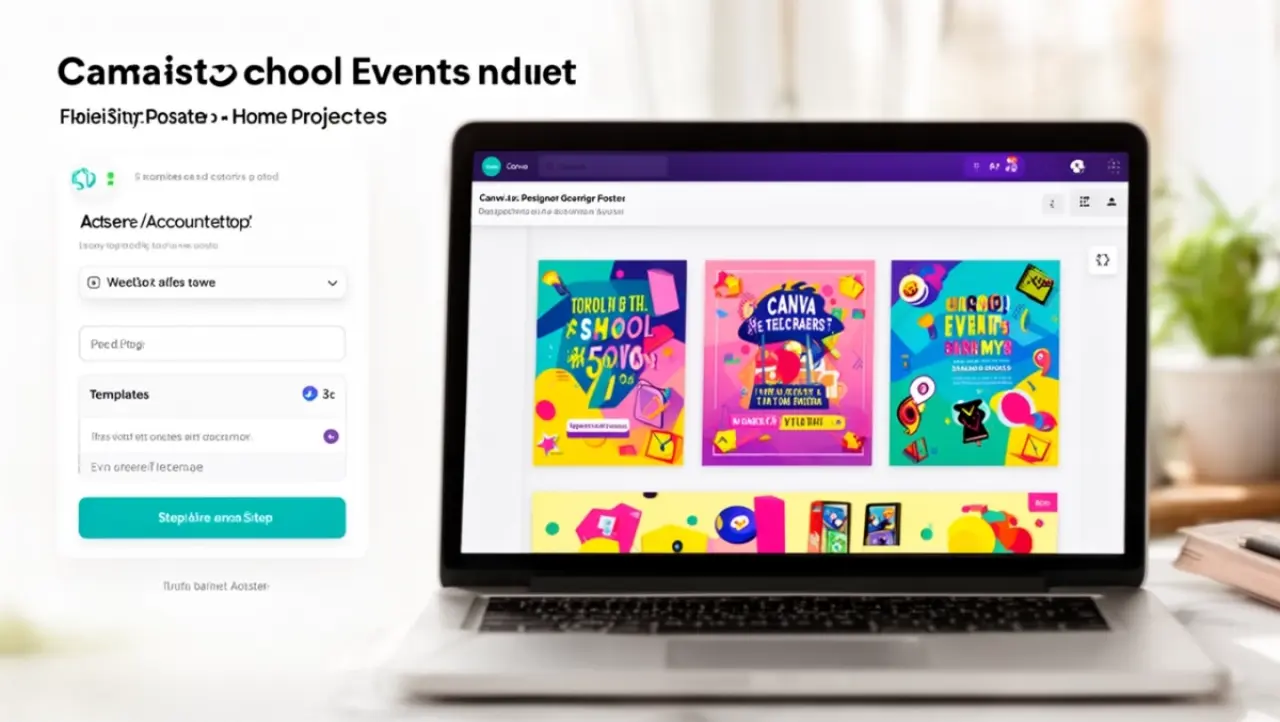
Wejdź na stronę Canva i kliknij przycisk rejestracji, by założyć darmowe konto za pomocą e-maila lub konta Google. Proces trwa mniej niż minutę, a od razu zyskujesz dostęp do tysięcy szablonów. Po zalogowaniu naciśnij „Utwórz projekt” i wyszukaj „Plakat” w pasku wyszukiwania. Canva zasugeruje popularne rozmiary, idealne dla Twoich potrzeb.
Wybierz format dostosowany do celu: A4 na domowy wydruk, A3 na większe eventy czy niestandardowy dla mediów społecznościowych. Kliknij na preferowany rozmiar, a edytor otworzy pusty płótno gotowe do pracy. Pamiętaj, że możesz zmienić wymiary później bez utraty zmian. To podstawa, by plakat pasował idealnie do drukarki lub ekranu.
Jeśli masz konto Pro, odblokujesz więcej opcji, ale darmowa wersja wystarczy na start. Sprawdź ustawienia drukowania w prawym panelu, by marginesy były poprawne. Teraz masz czystą kartę czas na szablon.
Wybierz szablon plakatu w Canva
W edytorze kliknij „Szablony” po lewej stronie i wpisz „plakat” w wyszukiwarkę. Filtruj po kategoriach jak „Eventy”, „Szkola” czy „Promocja”, by znaleźć inspiracje pasujące do tematu. Canva oferuje tysiące gotowych projektów od profesjonalistów. Przewiń i kliknij ten, który przykuł Twój wzrok automatycznie załaduje się na płótnie.
Szablony to oszczędność czasu: mają już zbalansowany układ, czcionki i kolory. Dostosuj je jednym kliknięciem, nie martwiąc się o proporcje. Wybierz styl minimalistyczny dla elegancji lub kolorowy dla energii. To jak wybór gotowego ciasta, które tylko dekorujesz.
Użyj filtrów po kolorach lub nastroju, np. „retro” czy „nowoczesny”. Jeśli żaden nie pasuje idealnie, połącz elementy z kilku szablonów przez kopiowanie. Teraz plakat nabiera kształtu.
Zapisz projekt w folderze, by nie stracić postępów. Szablony Canva ewoluują, więc sprawdzaj nowości regularnie.
Dostosuj tło plakatu w Canva
Kliknij na tło szablonu i wybierz ikonę edycji w górnym pasku. Zmień kolor na jednolity lub gradient z palety kolorów. Dodaj zdjęcie z biblioteki Canva, wpisując hasło jak „abstrakcja” czy „naturę”. Drag & drop umieści je idealnie, a narzędzie przytnij dopasuje rozmiar.
Użyj multimediów z Unsplash lub Pexels bezpośrednio w edytorze tysiące darmowych zdjęć wysokiej jakości. Rozciągnij tło na cały plakat, regulując przezroczystość dla subtelności. To fundament wizualny, który przyciąga wzrok od razu.
Dla efektu premium nałóż nakładkę kolorystyczną, by kolory tekstu kontrastowały. Sprawdź podgląd na druk tła ciemne wymagają jasnych liter. Eksperymentuj, aż uzyskasz harmonię.
Jeśli drukujesz, wybierz tło o wysokiej rozdzielczości (300 DPI). Canva automatycznie ostrzeże o niskiej jakości.
Edytuj tekst na plakacie w Canva
Dwukrotnie kliknij tekst w szablonie, by go edytować. Wpisz swój komunikat, np. tytuł eventu czy datę. Zmień czcionkę z setek opcji wybierz czytelną jak Montserrat dla prostoty. Dostosuj rozmiar suwakiem, by tytuł dominował.
Ustaw kolor tekstu kontrastujący z tłem, używając koła kolorów. Wyrównaj do środka, lewej lub prawej strony jednym kliknięciem. Dodaj pogrubienie lub kursywę dla akcentu. Tekst to serce plakatu musi być widoczny z daleka.
Użyj linii tekstu wielowierszowego dla dłuższych opisów. Kerning reguluje odstępy liter, czyniąc całość profesjonalną. Testuj na podglądzie mobilnym.
Dla efektu dodaj obramowanie wokół tekstu lub animację w wersji cyfrowej. Zapisz warianty, by porównać.
- Wybierz czcionkę sans-serif dla druku.
- Ogranicz tekst do kluczowych informacji.
- Użyj hierarchii: duży tytuł, mniejszy podtytuł.
Dodaj elementy graficzne do plakatu w Canva
Kliknij „Elementy” po lewej i wyszukaj ikony, kształty czy linie pasujące do tematu. Drag & drop umieści je na płótnie. Skaluj trzymając Shift, by zachować proporcje. Grafiki wzmacniają przekaz wizualnie.
Wybierz z milionów darmowych ikon filtruj po stylu jak „flat” czy „ręczne”. Dodaj własne zdjęcia przez upload. Ustaw przezroczystość dla nakładek. To dodaje unikalności Twojemu projektowi.
Użyj ramek do wyodrębnienia zdjęć lub strzałek kierujących wzrok. Grupuj elementy prawym przyciskiem, by przesuwać razem. Eksperymentuj z pozycjami dla dynamiki.
Sprawdź licencje wszystkie z Canva są wolne do użytku komercyjnego. Dla druku wybierz wektory, skalowalne bez utraty jakości.
Uporządkuj warstwy i skaluj elementy plakatu w Canva
W panelu warstw po prawej zobaczysz stos wszystkich elementów. Przeciągnij, by zmienić kolejność górne przykrywają dolne. Nazwij warstwy dla porządku, np. „Tytuł” czy „Ikona”. To klucz do czystego układu.
Skaluj elementy suwakami lub rogami, trzymając Shift dla proporcji. Użyj wyrównania automatycznego zaznacz kilka i kliknij ikonę. Canva podpowie siatkę dla precyzji.
Grupuj powiązane elementy: zaznacz i kliknij „Grupuj”. Rozgrupuj, gdy edytujesz. To ułatwia pracę nad złożonymi plakatami.
Użyj narzędzia „Pozycjonuj” do centrowania czy rozłożenia równomiernie. Podgląd na różnych rozmiarach zapewni responsywność.
Porady do warstw
- Ukryj warstwy klikając oko.
- Duplikuj prawym przyciskiem.
- Blokuj, by nie przesuwać przypadkiem.
Dopasuj kolory i efekty na plakacie w Canva
Wybierz „Kolorystyka” w prawym panelu i utwórz paletę z generatora na podstawie zdjęcia. Zastosuj do całego plakatu jednym kliknięciem tekst, tło i grafiki zmienią się harmonijnie. To spaja design.
Dodaj cienie do tekstu czy elementów: kliknij, wybierz „Efekty” i suwak „Cień”. Reguluj rozmycie i przezroczystość dla głębi. Unikaj przesady subtelność wygrywa.
Dla wersji cyfrowej włącz animacje jak „Fade” czy „Pan”. Do druku skup się na statycznych efektach. Generator kolorów analizuje trendy, sugerując komplementarne odcienie.
Sprawdź dostępność kolorów dla daltonistów narzędziem kontrastu. Eksportuj w CMYK dla profesjonalnego druku. Twój plakat jest gotowy do podziwu.
Pytania i odpowiedzi
-
Jak założyć konto w Canva i wybrać format plakatu?
Załóż darmowe konto na canva.com lub zaloguj się. Wybierz format plakatu, np. A4, A3 lub niestandardowy, klikając Nowy projekt i wyszukując Plakat.
-
Jak wybrać i dostosować szablon plakatu w Canva?
Przeglądaj bibliotekę szablonów, filtrując po kategorii, stylu lub kolorach. Wybierz gotowy szablon i dostosuj tło: zmień kolor, dodaj gradient, zdjęcie lub grafikę z biblioteki multimediów.
-
Jak edytować tekst i dodać elementy graficzne do plakatu w Canva?
Edytuj tekst: zmień czcionkę, rozmiar, kolor i wyrównanie za pomocą narzędzi formatowania. Dodaj ikony, kształty, linie lub zdjęcia z Unsplash/Pexels. Użyj Drag & Drop do przesuwania i skalowania elementów.
-
Jak pobrać gotowy plakat z Canva do druku lub udostępnienia?
Sprawdź podgląd na różnych urządzeniach. Pobierz w PDF do druku lub PNG/JPG do sieci. Podziel się linkiem lub zapisz w folderach Canva dla przyszłej edycji.